Cara install mac oS x di ios iphone atau ipad
Cara Memasang Full Mac OS X di iPhone atau iPad Menggunakan UTM (No Jailbreak)
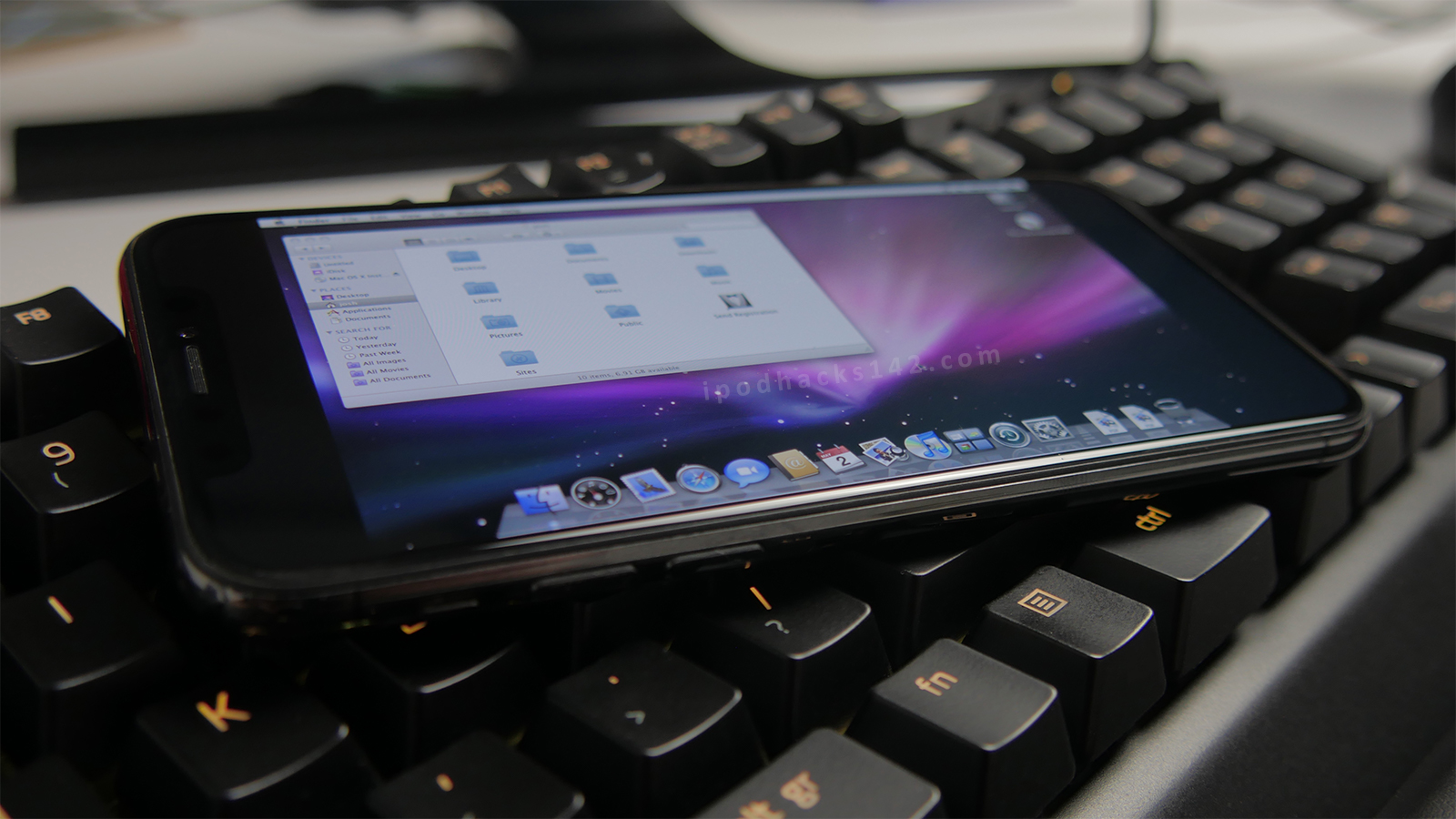
Apple telah lama mempersulit menjalankan apa pun selain iOS pada iPhone dan iPadnya. Sementara ada metode menginstal sistem operasi lain pada mereka di masa lalu, sebagian besar hampir tidak berfungsi atau tidak lagi berfungsi.
UTM adalah aplikasi yang relatif baru yang memungkinkan untuk menjalankan mesin virtual di iOS, memberi Anda kebebasan untuk menjalankan sistem operasi apa pun yang Anda inginkan pada perangkat Anda. Meskipun UTM tidak dapat menggantikan iOS sebagai perangkat OS utama, UTM memungkinkan Anda untuk menjalankan berbagai OS lain di atasnya.
Salah satu sistem operasi yang dapat Anda jalankan dengan UTM adalah Mac OS X, meskipun bukan versi terbaru. Karena Anda dibatasi oleh perangkat keras perangkat, dan ketidakefisienan menjalankan mesin virtual di iOS, hanya versi macOS yang lebih lama yang dapat berjalan dengan tingkat kegunaan apa pun. Untuk panduan ini, kita akan menggunakan Mac OS X 10.5 Leopard, yang hanya membutuhkan RAM 512MB untuk dijalankan. Versi lain dari Mac OS X dapat berfungsi, jadi silakan mencoba versi yang berbeda dan melaporkan hasil Anda di komentar di bawah!
Persyaratan & Catatan
- Ini akan bekerja pada semua versi iOS dari iOS 11 hingga iOS 13 dan di atasnya.
- Jailbreak TIDAK diperlukan untuk melakukan ini.
- Kinerja akan bervariasi tergantung pada perangkat yang Anda gunakan (perangkat yang lebih baru akan berjalan lebih baik).
- Sementara Mac OS X 10.5 berjalan relatif baik dengan UTM, itu tidak dimaksudkan untuk digunakan sebagai sistem operasi utama.
- Setidaknya 18GB ruang penyimpanan yang tersedia diperlukan selama proses instalasi (10GB setelah instalasi selesai).
- UTM masih dalam pengembangan dan karena itu tidak sempurna. Saat menggunakannya, Anda kemungkinan akan perlu me-reboot telepon Anda. Saat menutup UTM, pastikan untuk menggunakan tombol X di dalam aplikasi alih-alih menutupnya seperti biasa.
Tautan Unduhan
Panduan Tertulis
- Jika Anda belum memiliki AltStore, ikuti panduan ini untuk menyiapkan AltStore.
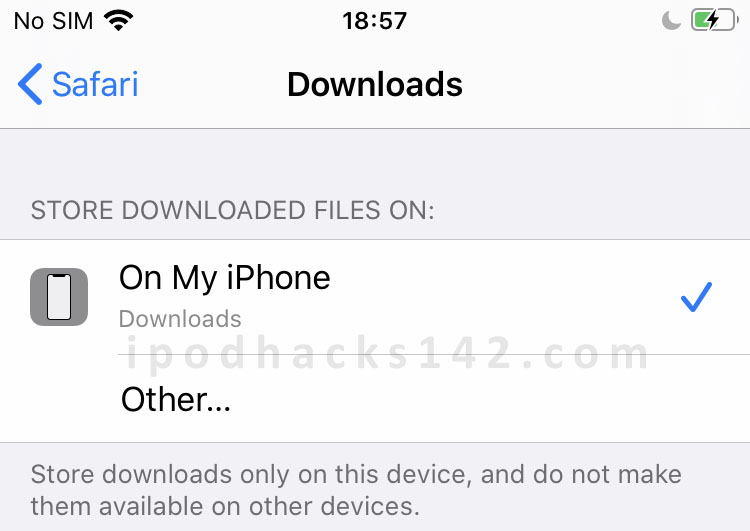
- Unduh file UTM IPA terbaru dan instal gambar Mac OS X 10.5 dari tautan di atas dan salin ke perangkat Anda. Jika Anda mengunduhnya langsung di perangkat dengan Safari, pastikan unduhan diatur untuk disimpan 'Di iPhone Saya' di 'Pengaturan> Safari> Unduhan'.
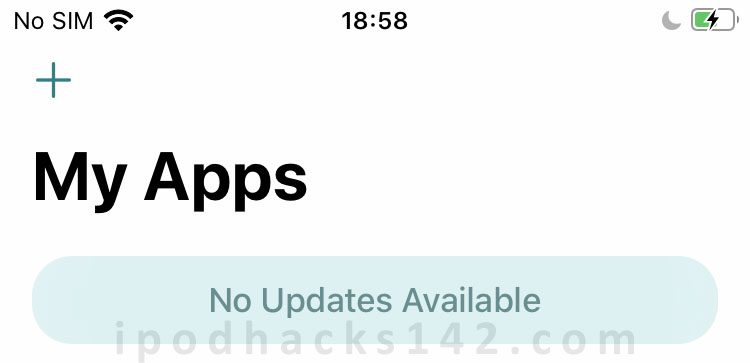
- Buka AltStore dan ketuk ikon +. Pilih file UTM IPA dan tunggu untuk menginstalnya.
- Setelah diinstal, buka UTM dan ketuk ikon + untuk membuat mesin virtual baru.

- Beri nama VM, atur Arsitektur ke 'PowerPC', lalu atur Sistem ke 'MAC99 Power based'.

- Biarkan memori pada 512MB kecuali Anda menggunakan perangkat yang lebih baru dengan RAM yang cukup. Pastikan untuk tidak mengalokasikan semua RAM ke VM, meninggalkan banyak untuk iOS itu sendiri
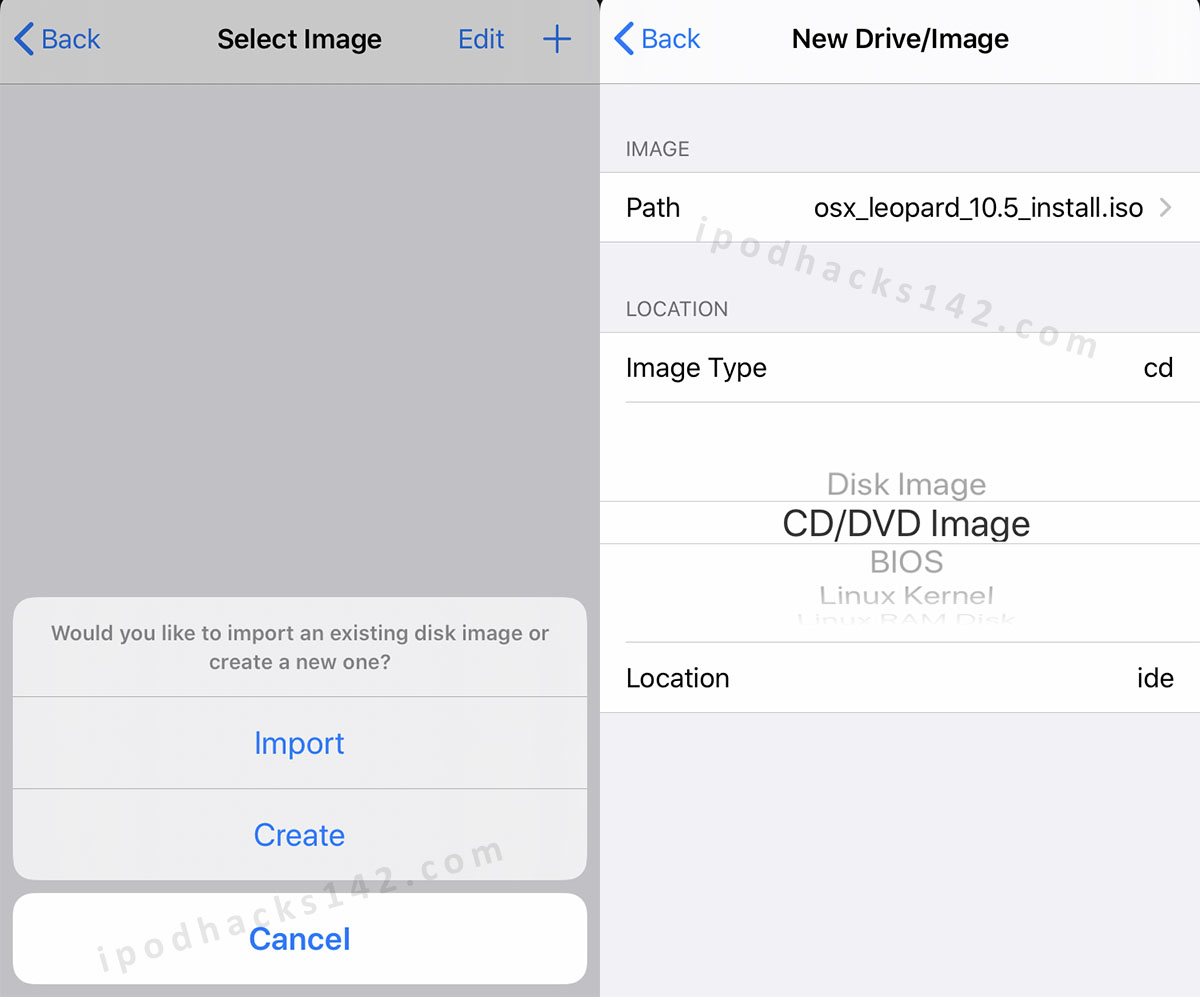
- Ketuk 'Setup Drives / Images' diikuti oleh ikon +. Ketuk 'Path' lalu ikon + lagi, lalu 'Impor'. Temukan dan pilih gambar pemasang yang diunduh sebelumnya. Ketika gambar muncul dalam daftar, ketuk, lalu atur 'Tipe Gambar' ke 'Gambar CD / DVD'. Ketuk 'Kembali' untuk menyimpan gambar VM.
- Masih di menu 'Setup Drive / Gambar', ketuk lagi ikon +. Ketuk 'Path' lalu ikon +, lalu 'Buat'. Beri nama drive apa saja yang Anda suka dan atur ukurannya menjadi 15000 MB. Biarkan sakelar 'Perluasan' dihidupkan. Ketika disk muncul di daftar, ketuk, lalu setel 'Tipe Gambar' ke 'Disk Image'. Ketuk 'Kembali' untuk menyimpan gambar VM.

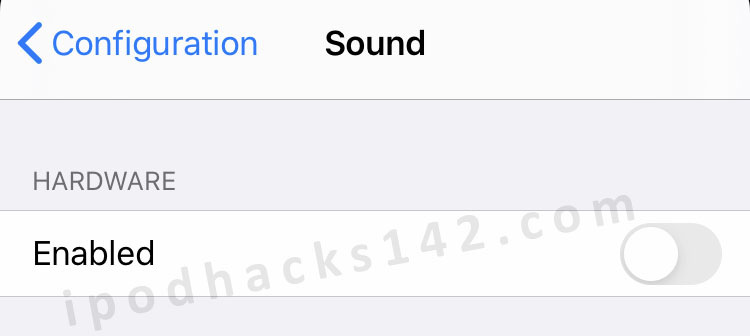
- Kembali ke menu 'Create VM' dan centang opsi 'Open Configuration after Creation'. Ketuk 'Simpan' lalu di bawah 'Suara' untuk mematikan sakelar. Kembali dan ketuk 'Selesai' untuk menyimpan perubahan.
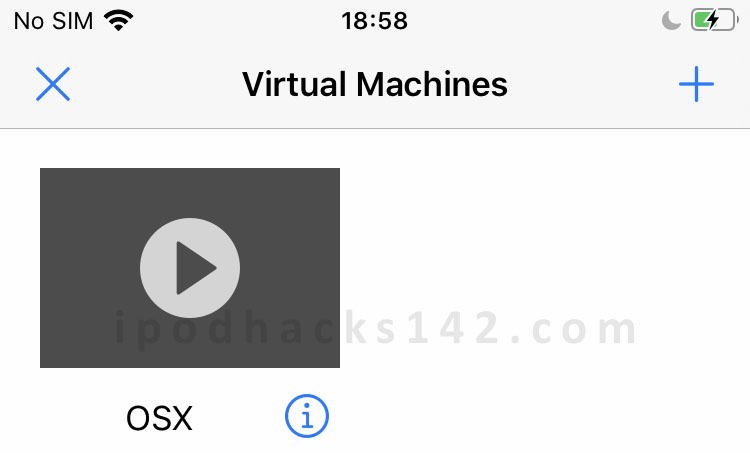
- Ketuk ikon putar pada mesin virtual baru untuk menyalakannya.
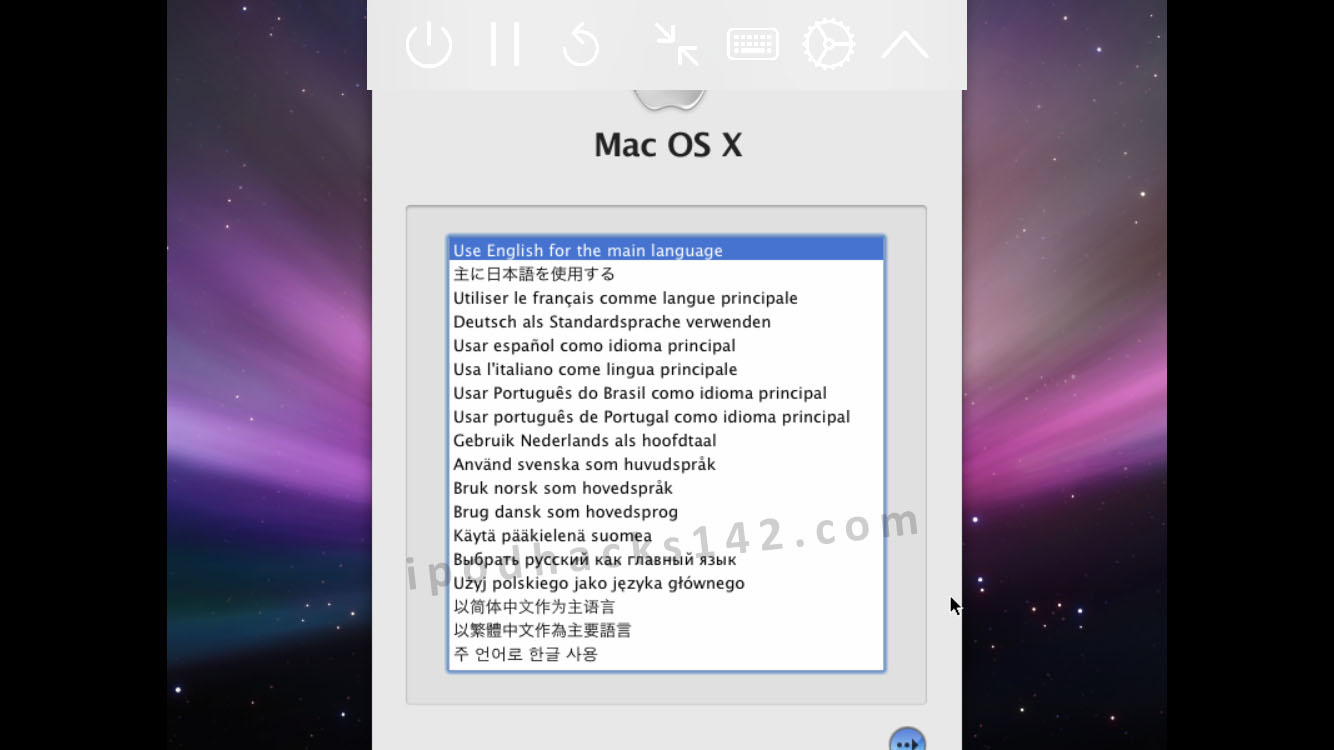
- Ketika pemasang OS X dimuat, pilih bahasa Anda dan klik lanjutkan. Kursor dikendalikan dengan menyeret pada layar dan mengetuk untuk mengklik.
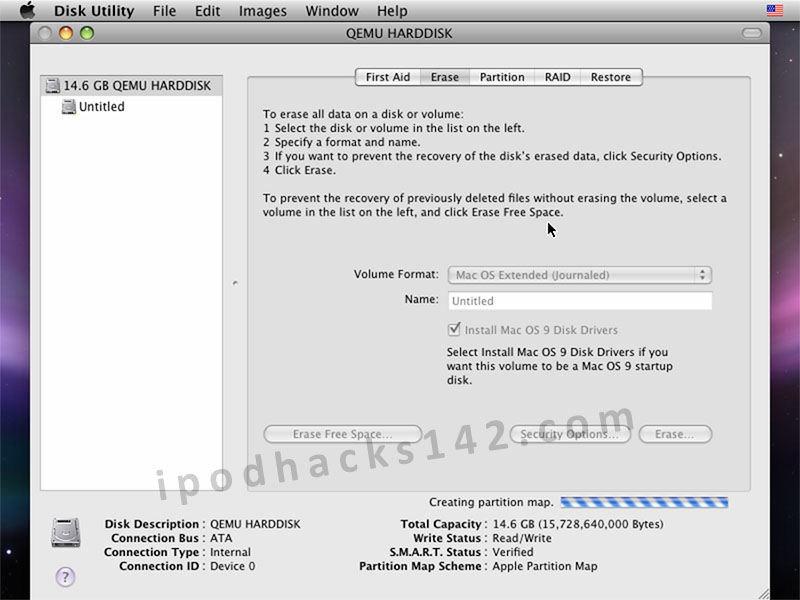
- Sebelum menginstal, Anda perlu memformat gambar disk yang dibuat untuk sistem operasi. Klik 'Utilitas' di menu atas dan buka 'Disk Utility'.

- Klik disk di panel kiri, lalu klik tab 'Hapus'. Di sini Anda dapat memberi nama volume atau membiarkannya default, lalu klik tombol 'Hapus' untuk memformatnya. Setelah selesai, tutup Disk Utility.
- Pemasang harus dibuka kembali, lalu klik 'Lanjutkan'. Setuju dengan persyaratan, klik pada disk untuk menginstal, dan kemudian klik 'Lanjutkan'.
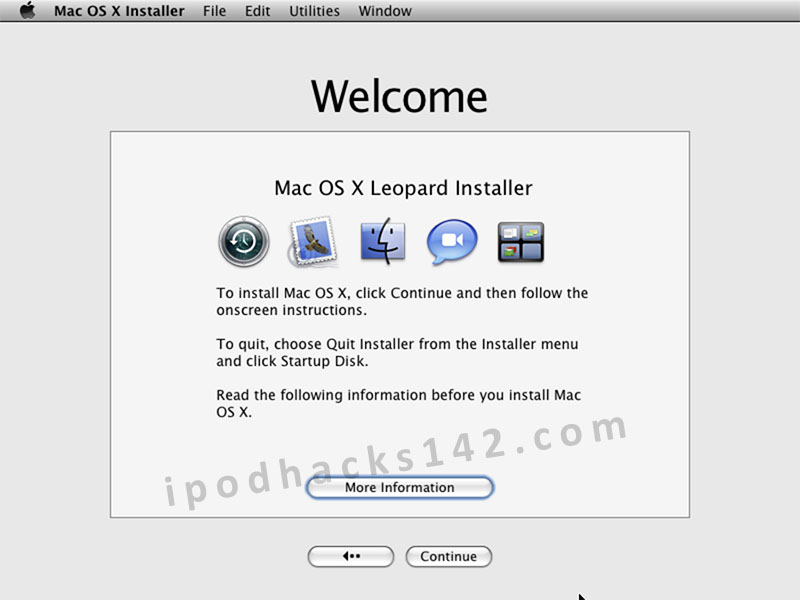
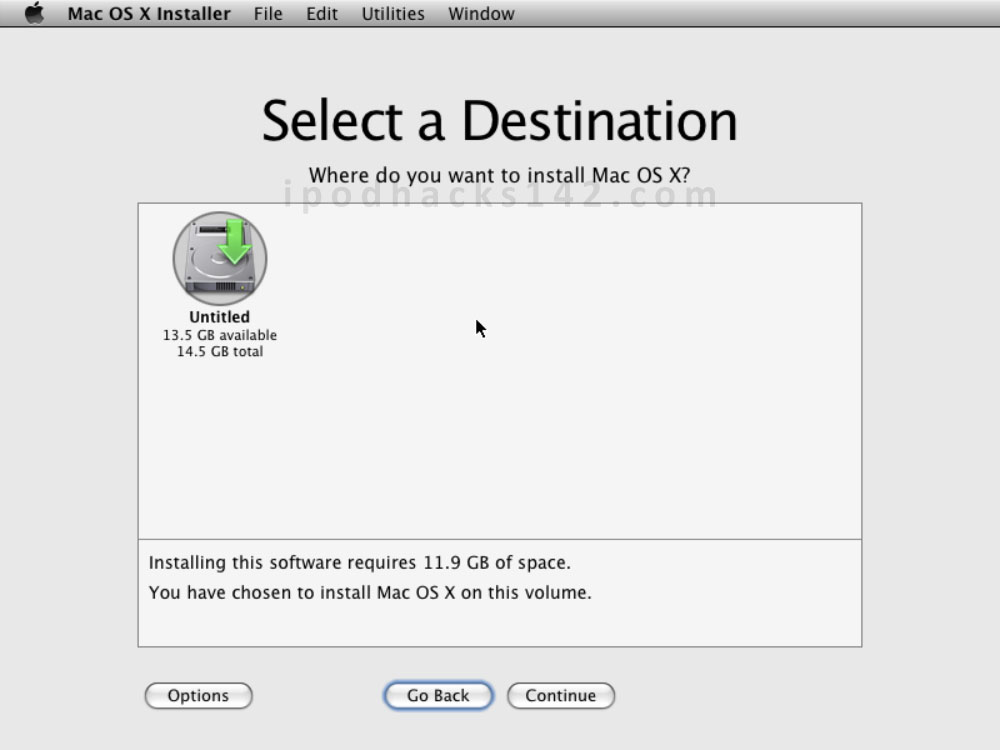
- Klik disk yang baru saja diformat sebagai tujuan instalasi, lalu klik 'Lanjutkan'.
- Pada layar berikutnya klik 'Kustomisasi' dan hapus centang 'Driver Printer' dan 'Terjemahan Tambahan'. Ini menghemat ruang disk dan mempercepat instalasi.
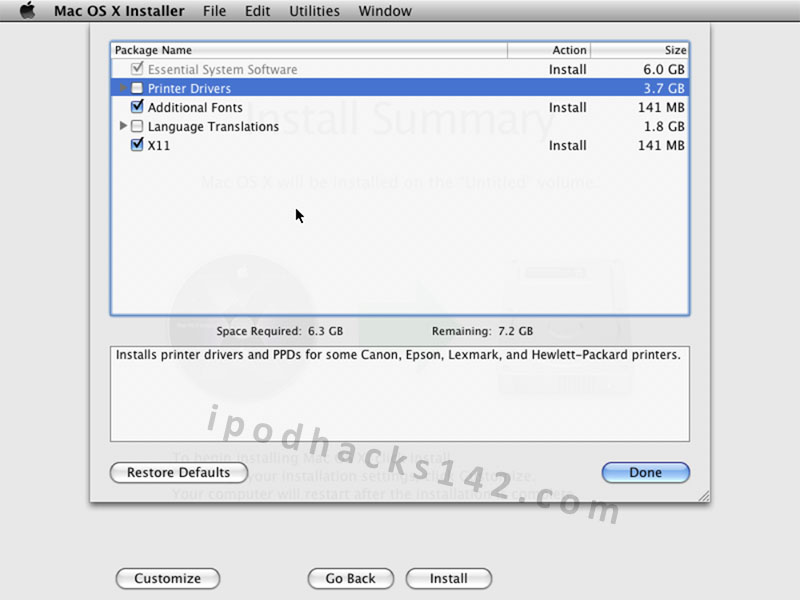
- Klik 'Selesai' lalu 'Instal' untuk memulai instalasi. Ini akan memakan waktu beberapa jam untuk selesai. Pastikan perangkat dicolokkan dan kunci otomatis dinonaktifkan untuk memastikan perangkat tidak terkunci. Jika Anda menutup aplikasi UTM atau mengunci perangkat, instalasi mungkin gagal.

- Ketika instalasi selesai, mungkin dikatakan gagal setelah tidak dapat memulai dari volume yang Anda instal. Instalasi sebenarnya berhasil, tetapi boot drive perlu diubah di UTM untuk menjalankan OS yang baru diinstal. Matikan mesin virtual dengan tombol power di menu atas.

- Setelah mesin virtual ditutup, temukan di aplikasi UTM dan ketuk simbol 'i' untuk membuka pengaturannya. Di bawah 'Sistem' ubah 'Coba booting pertama dari' ke 'hdd', lalu kembali dan di bawah 'Drive / Gambar' hapus gambar penginstal (klik Ya saat diminta untuk menghapus data).
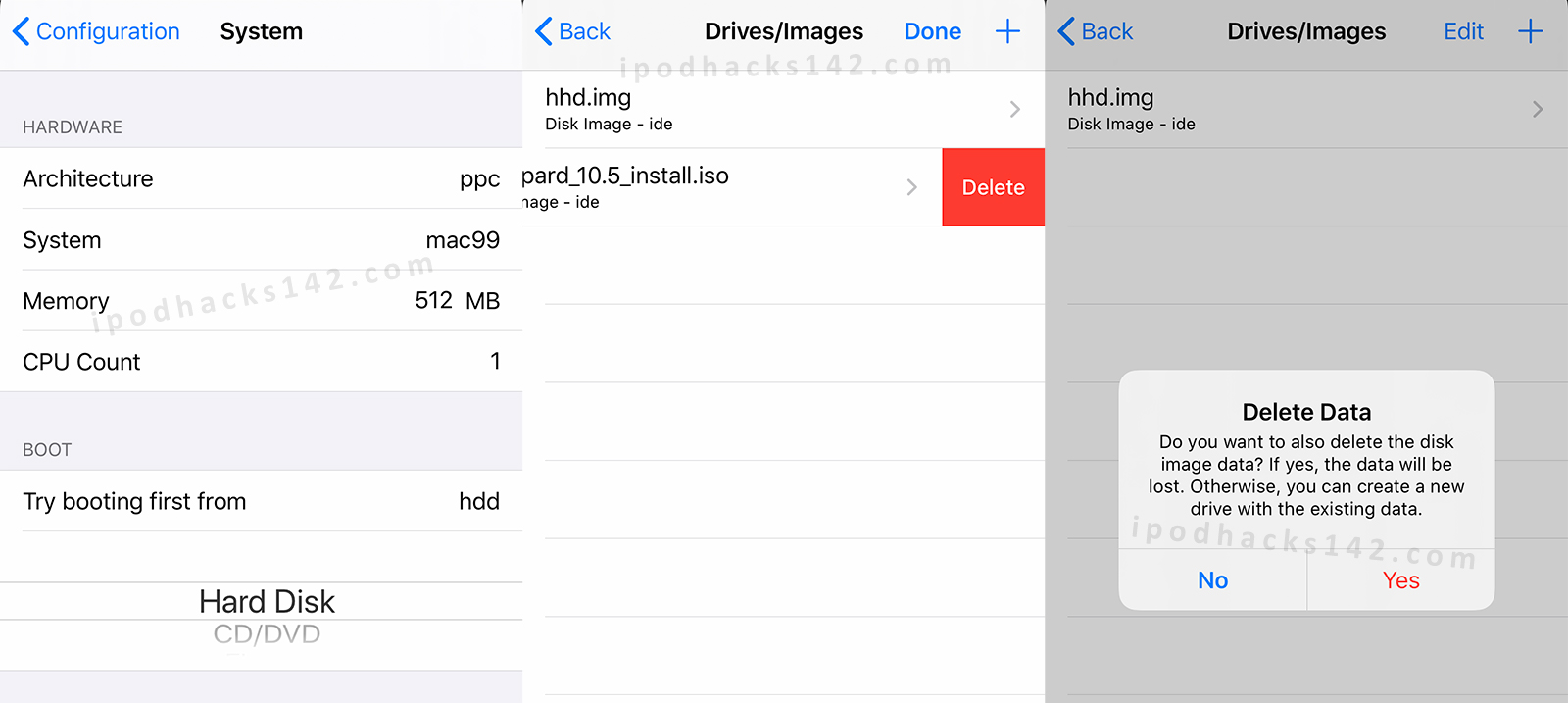
- Nyalakan kembali mesin virtual dan itu harus boot ke menu pengaturan pertama kali Mac OS X. Pada beberapa menu selama pengaturan mungkin perlu beberapa saat untuk maju ke langkah berikutnya, tetapi bersabarlah.

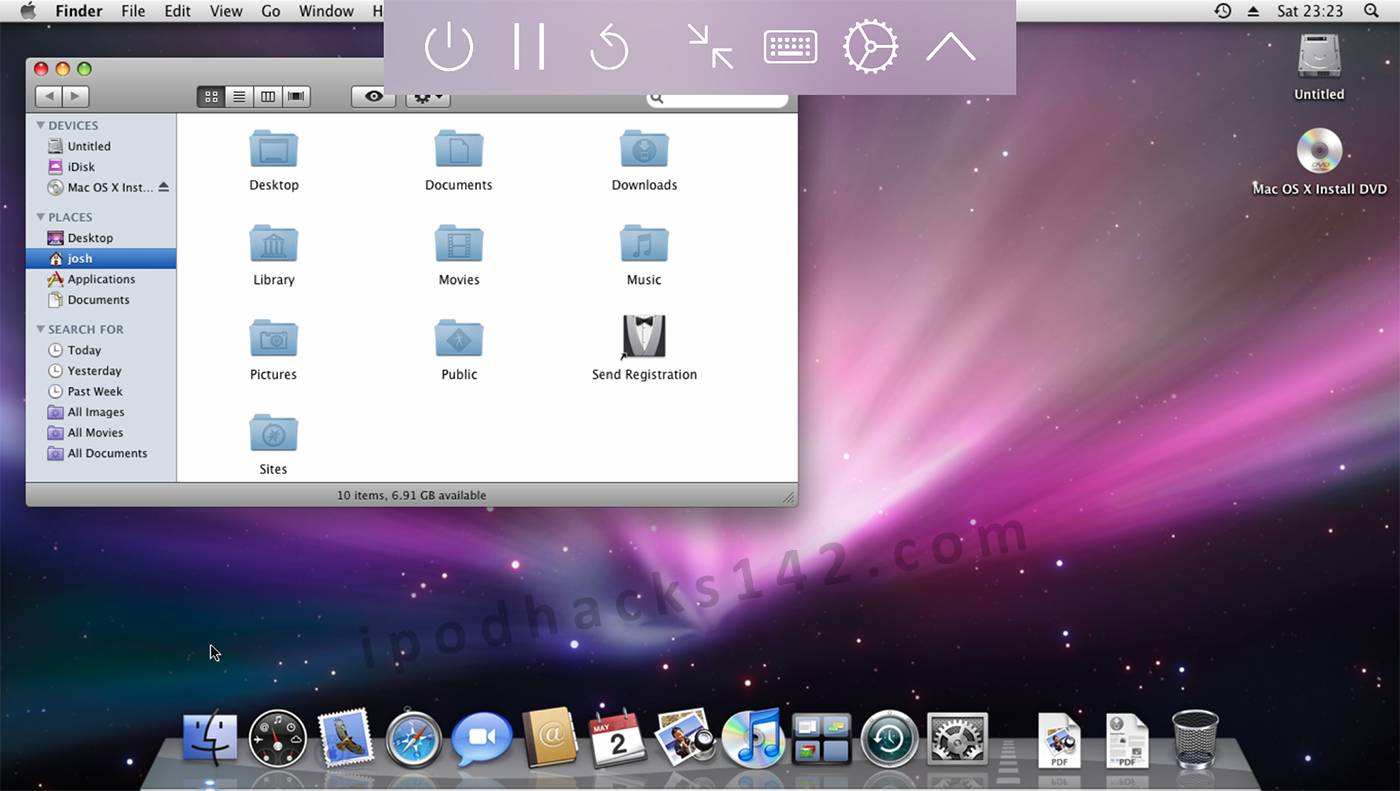
- Setelah pengaturan selesai, Anda harus boot ke desktop Mac OS X 10.5 Leopard yang baru! Dari sini Anda dapat mengubah resolusi tampilan menjadi sesuatu yang lebih sesuai dengan layar perangkat Anda.
Panduan Video
About Me

- teknisi kece
- pekanbaru, riau, Indonesia
Post a Comment